リアクションタンク プラスでは、プリセットのタンク以外に、自分で用意した画像を使ったカスタムタンクを設定できます。このガイドでは、カスタムタンクに必要な画像の仕組み、用意の仕方、設定方法をわかりやすく解説します。
1 カスタムタンクの概要
カスタムタンクを使うと、水槽、花瓶、ポーション瓶、試験管、バケツなど、好きな容器のデザインでリアクションタンクを表示できます。
最大3枚の画像で構成されます。必ず必要なのはマスク画像で、あとは背面画像と前面画像を組み合わせます。
2 レイヤー構造を理解する
下(奥)から順に重なっています。
(マスクで型抜き)
(透過率で重ねる)
3 用意する画像
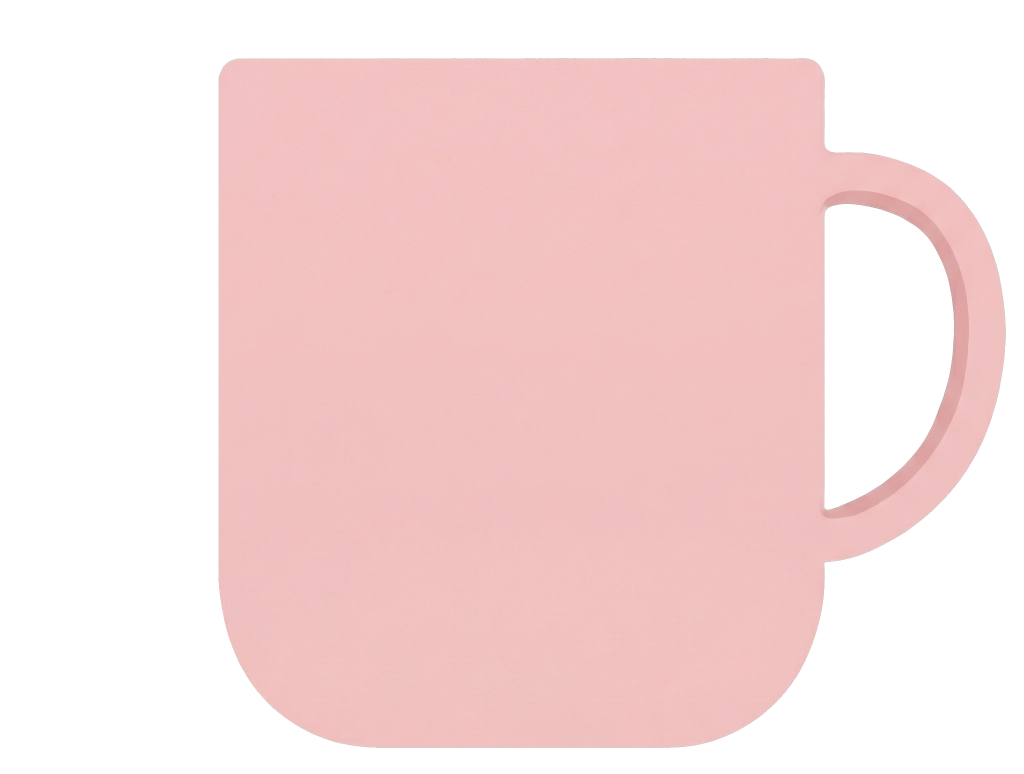
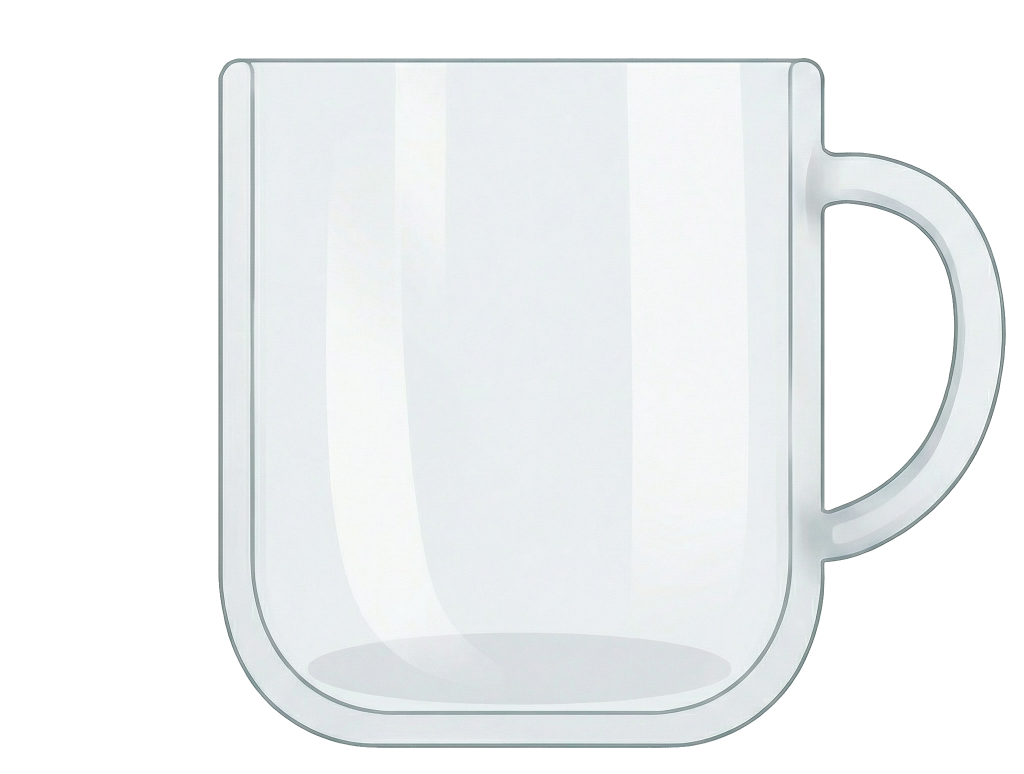

4 画像の組み合わせパターン(ライブデモ)
スライダーを動かして違いを確認してみてください。
| パターン | 背面 | 前面 | マスク | 向いている容器 |
|---|---|---|---|---|
| 背面+前面+マスク | 使う | 使う | 必須 | ガラスコップなど。おすすめ。 |
| 背面のみ+マスク | 使う | — | 必須 | 陶器カップ、バケツなど。 |
| 前面のみ+マスク | — | 使う | 必須 | 透明容器。OBSの背景が透ける。 |
背面画像を使わないため、OBSのブラウザソース越しに背景が透けて見えます。ゲーム画面の上にガラス容器が浮いているような演出が可能です。
5 前面画像の透過率設定
「タンク前面の透過率」は 0(透明)〜 1(不透明)。デフォルト 0.3。
方法A: 画像自体を透過させておき、設定は 1.0 で使う。
方法B: 不透明な画像を使い、設定の透過率で半透明にする。手軽。
方法C: 画像にある程度透過を入れ、さらに設定でも微調整。
6 前面画像の活用テクニック
ガラスの質感・光沢
ハイライトだけを白い半透明で描き、他は完全透過に。
容器の縁・フチ
液面が上がっても縁が手前に見えるように。
装飾・模様のオーバーレイ
ラベルや模様を液体の上に浮かべる。
透明容器として背景を活かす
前面+マスクだけでOBSの背景を透かす。
7 設定手順
mask.png は必須。back.png / front.png は任意。すべて同サイズの PNG。
「タンク前面の透過率」(0〜1)
管理画面のタンク設定で「カスタム」を選択し、背面・前面・マスク画像をアップロードしてください。設定はリアルタイムでオーバーレイに反映されます。
settings.html を開き、タンク設定で「カスタム」を選択して画像をアップロードしてください。設定後「ZIPをダウンロード」してわんコメに適用してください。
8 画像作成のコツと注意点
液体を入れたい部分だけを白で塗り、それ以外は完全透過に。容器の内壁より少し内側に寄せると液体がはみ出ません。
もっとも手軽。プリセットのタンクもこの方式。透過率 0.3 程度でガラス越し感が出ます。
背面なしで前面とマスクだけ使うと、OBSの背景が透ける透明タンクに。
PNG形式必須 — JPEGは透過をサポートしていません。
画像サイズを揃える — 異なるとマスクの位置がずれます。
ファイルサイズ — 数MB以下に最適化してください。